
こんにちは LINDAです。(^O^)/
私は普段 買い物をする時
ネットではクレジットカード
自分で買いに行く時は現金で
支払っていまいした。
私・・
お金の管理が苦手なんですよね
(^▽^;)
なので
何でもクレジットカードで
払ってしまうと
何にいくら使ったのか
あといくら使っていいのか
わからなくなってしまいます。
(@_@;)
お財布の中身をいつでも
目で見て
確認しないと不安というか・・
そして
新しい物に手を出すのも
苦手です。
今普及している
電子マネーもその1つ。
登録も使い方もよくわからないし
種類もいっぱいあるみたいだし
選び方もわからない。
色々比較するのは
ちょっと面倒くさい・・
だから手を出さずにいたんです。
が
つい最近 妹から
「LINDAちゃん!」
「PayPay がすごい!」
「絶対 使った方がいいよ!」
という話が来て
「えーでもさ」
「PayPayって 名前がもう」
「やなんだけど (^▽^;)」
「それは わかる!」
「なんか」
「ペーペーみたいだもんね笑」
「でも それを上回る」
「凄さなんだって!」
と力説しながら
自分のPayPayアプリを
見せてくれました。
いくらチャージして
この位の買い物をして
還元された金額がコレ!と。
Σ(゚∀゚*)
確かにすごい!
nanacoやスイカは
持っているけれど
いつも残高がわからなくて
不自由を感じていたんですよね
特にnanacoは
どの位 ポイントが付いた?
残高は?と
レシートで確認して
お財布にしまっていました。
でも PayPayなら
残高も
購入金額も 還元ポイントも
スマホで 一目瞭然!
ちょっと心を動かされました。
(/ω・\)チラッ
そして先日
びっちゅも
「PayPayやってみようと思う!」
と。
びっちゅもやるのか・・・
増税も始まった事だし
私も波に乗ってみようかな?
わかんないトコは
びっちゅに聞けばいいか♪
と思い
ついに
PayPayを始めてみる事にしました。
ただ 登録してみたびっちゅが
「ちょっと面倒くさいよ」
「(^▽^;)」
というので
これからやってみようかなーと
思う方のために
画像付で
詳しく説明できたらなーと♪
やってみた結果
Yahoo! ID を作る所から
始めたので
ちょっと面倒くさかっただけで
Yahoo! ID を持っていれば
あっという間♪
それでも
全部を書こうとすると
結構 長くなりそうなので
PayPay 登録編
銀行口座 設定編
使い方編
と分けて
書こうと思っています。
参考になれば幸いです♪
O脚・X脚で
悩む方の為に作られたインソール♪
外反母趾やひざの痛み
靴の片側だけがすり減るのは
足のバランスに問題が・・・
日本人の足に合わせて研究開発され
パンプスやスニーカーどんな靴にも
装着できます。
まず最初に
PayPayに登録するためには
スマホと
Yahoo! ID が必要になります。
銀行口座も登録する場合は
ネットバンキングを利用している
必要があります。
口座を登録すれば
そこからチャージが出来ますが
登録しなくても
セブンのATMとかで現金チャージを
する事も出来ます。
私は Yahoo! ID を作る所から
始めました。
すでに持っている方は
この工程を
飛ばして下さい♪
それでは 何はともあれ
PayPayアプリをインストール♪
「入手」をタップして
「インストール」をタップ
↓
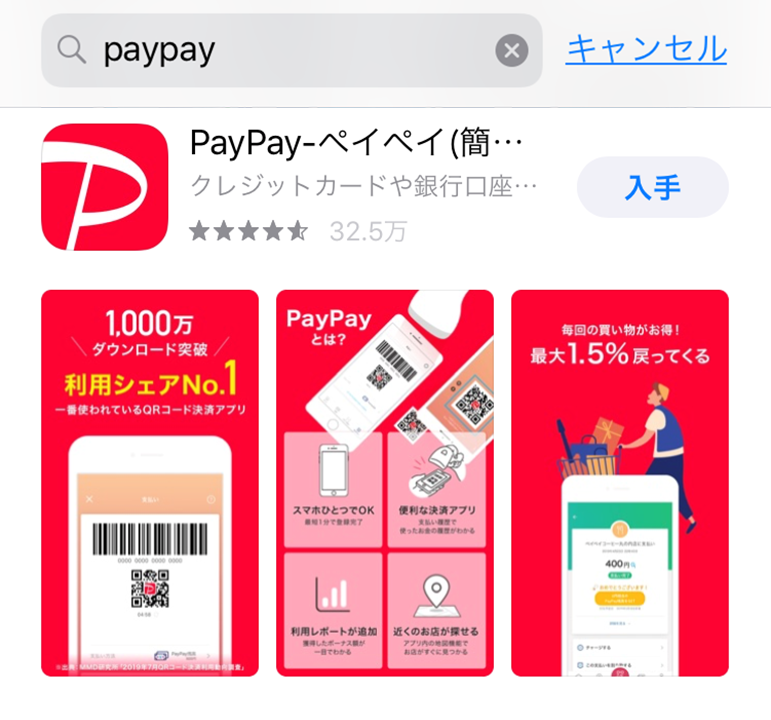
「開く」をタップするとこんな感じ
↓
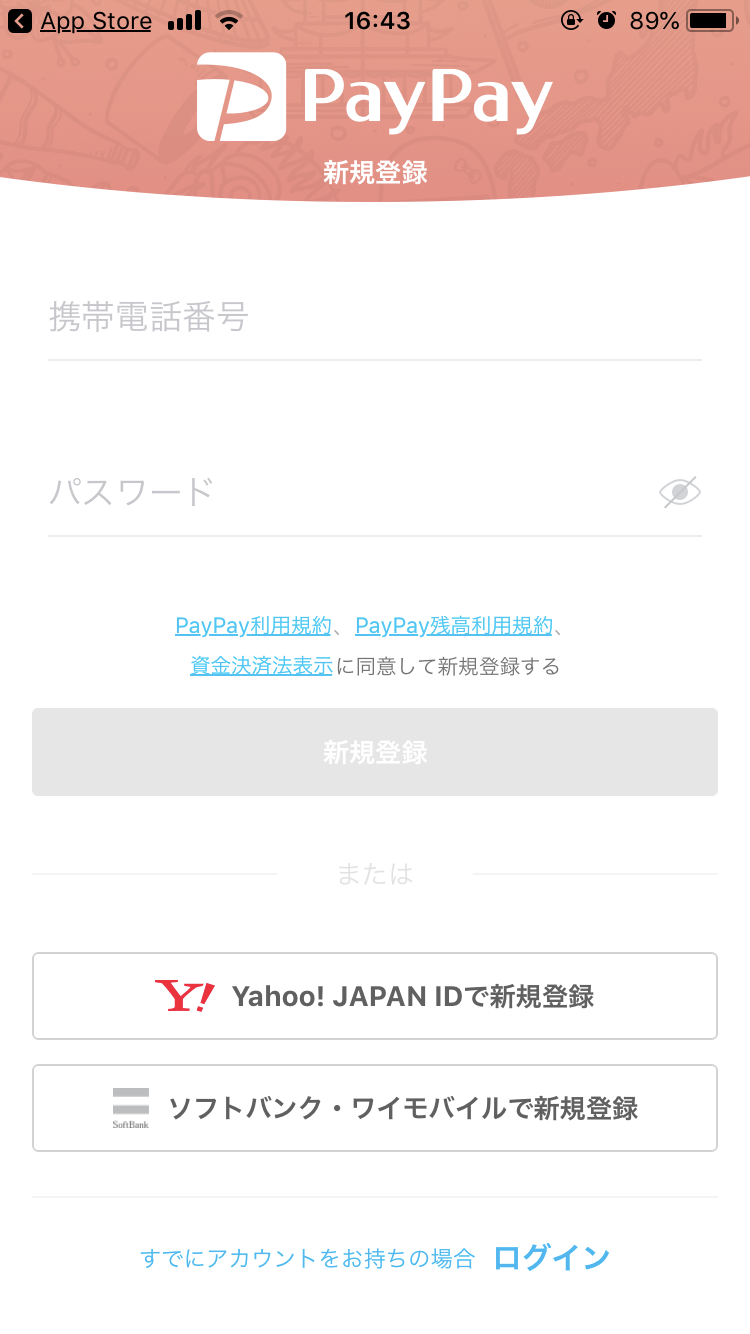
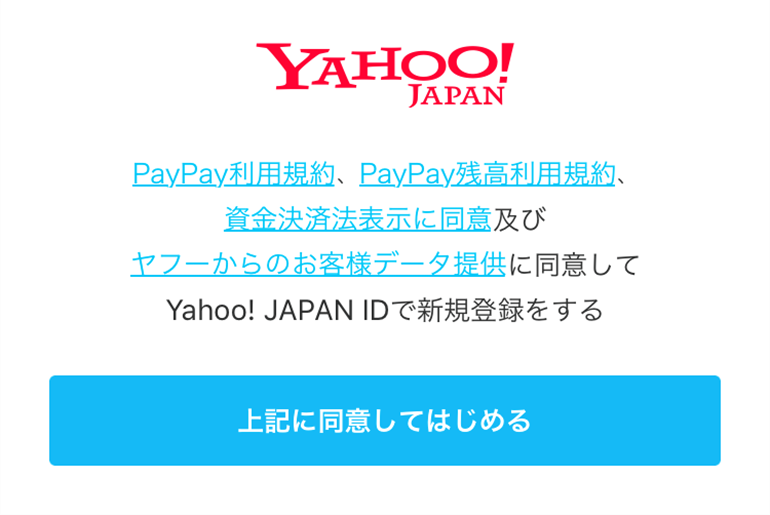
「Yahoo! Japanで新規登録」
をタップして
「上記に同意してはじめる」
をタップ
↓
「IDを新しく取得する」
↓
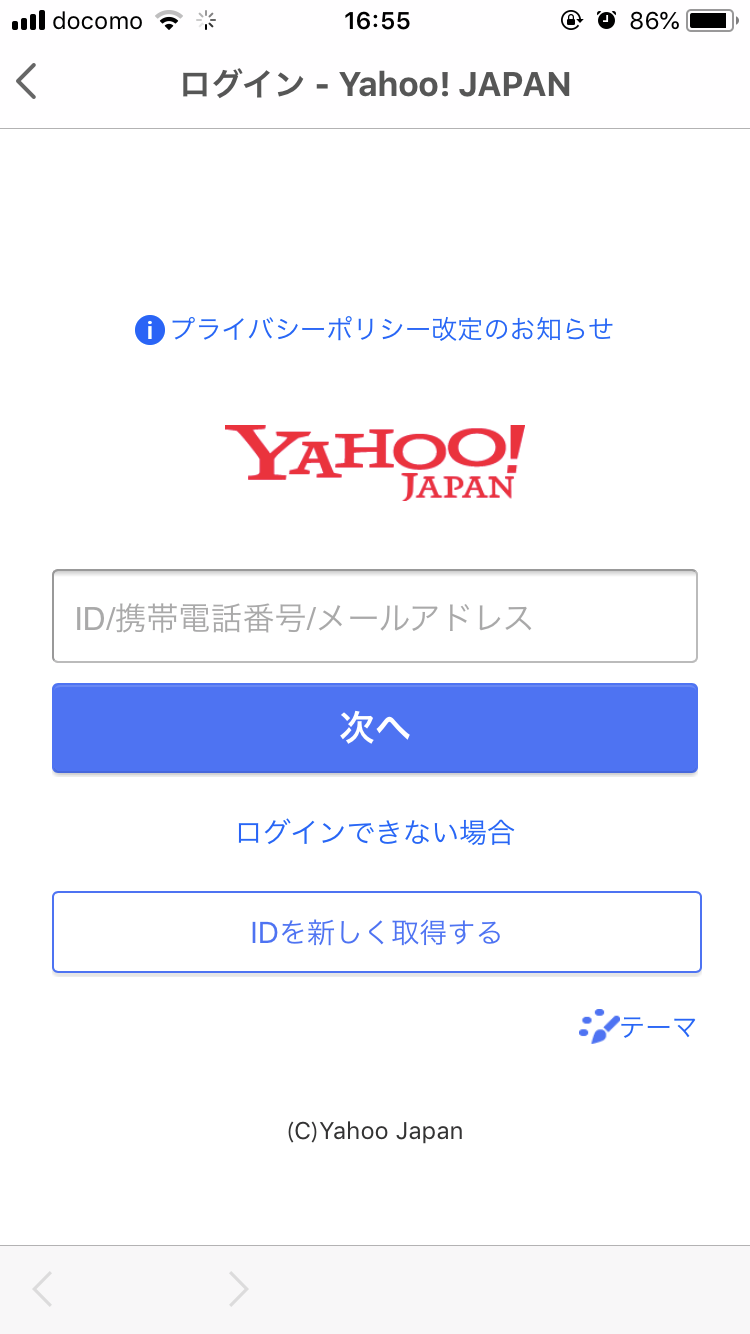
スマホの電話番号を入力して
「次へ」
↓
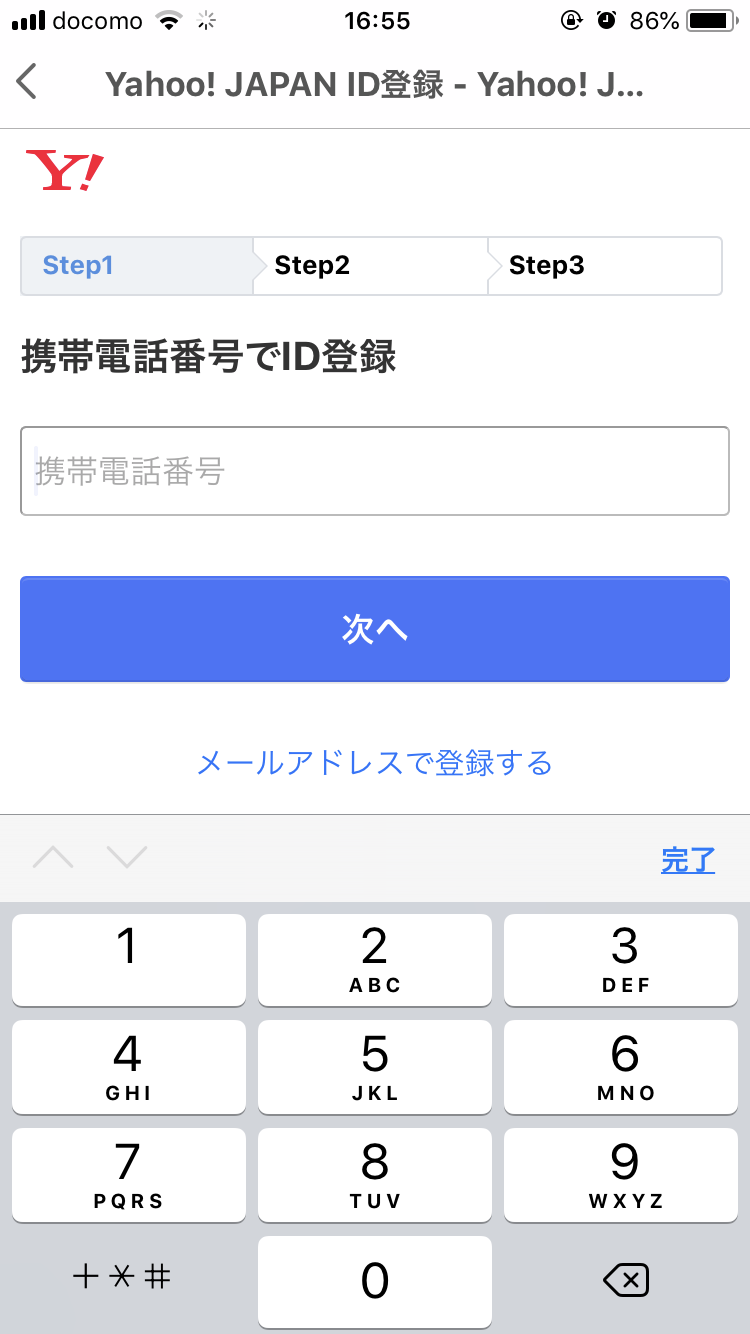
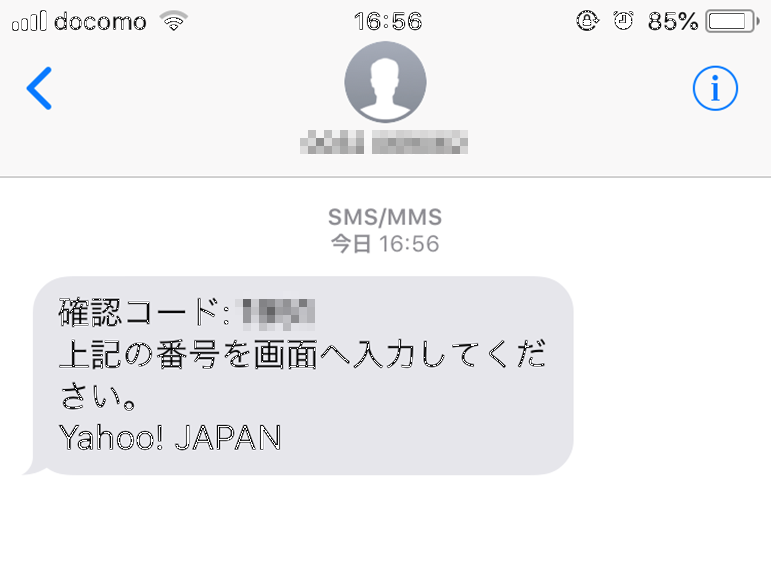
電話番号を入力した事で
メッセージに確認コードが
送られてきます。
↓
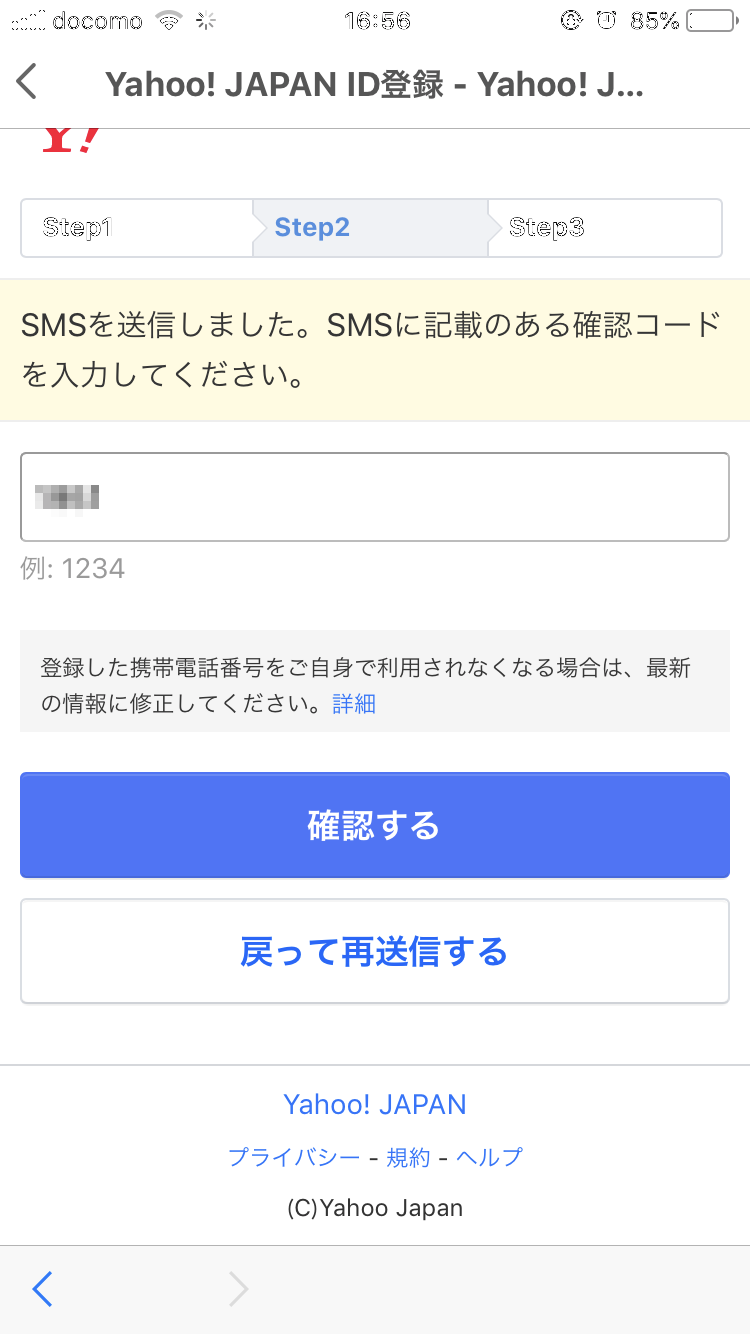
確認コード4桁を入力して
「確認する」
↓
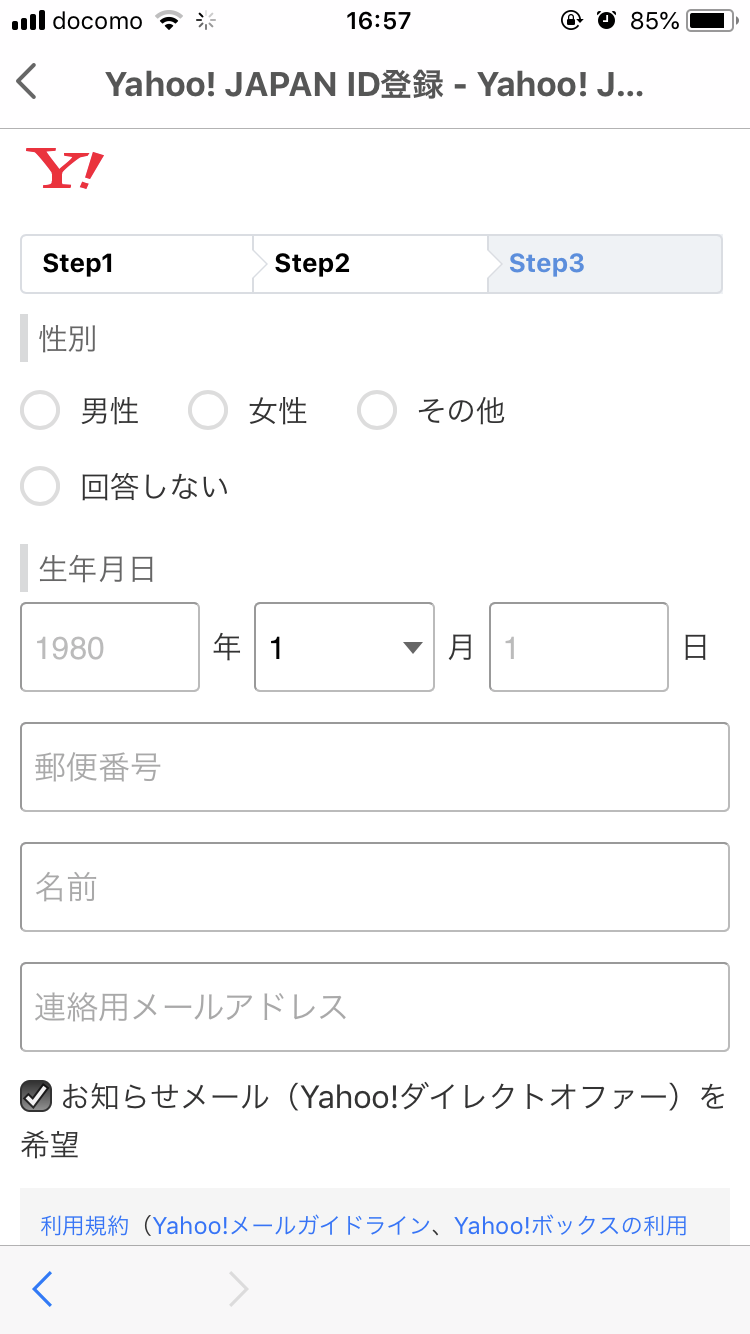
必要事項を入力して
「登録する」
↓
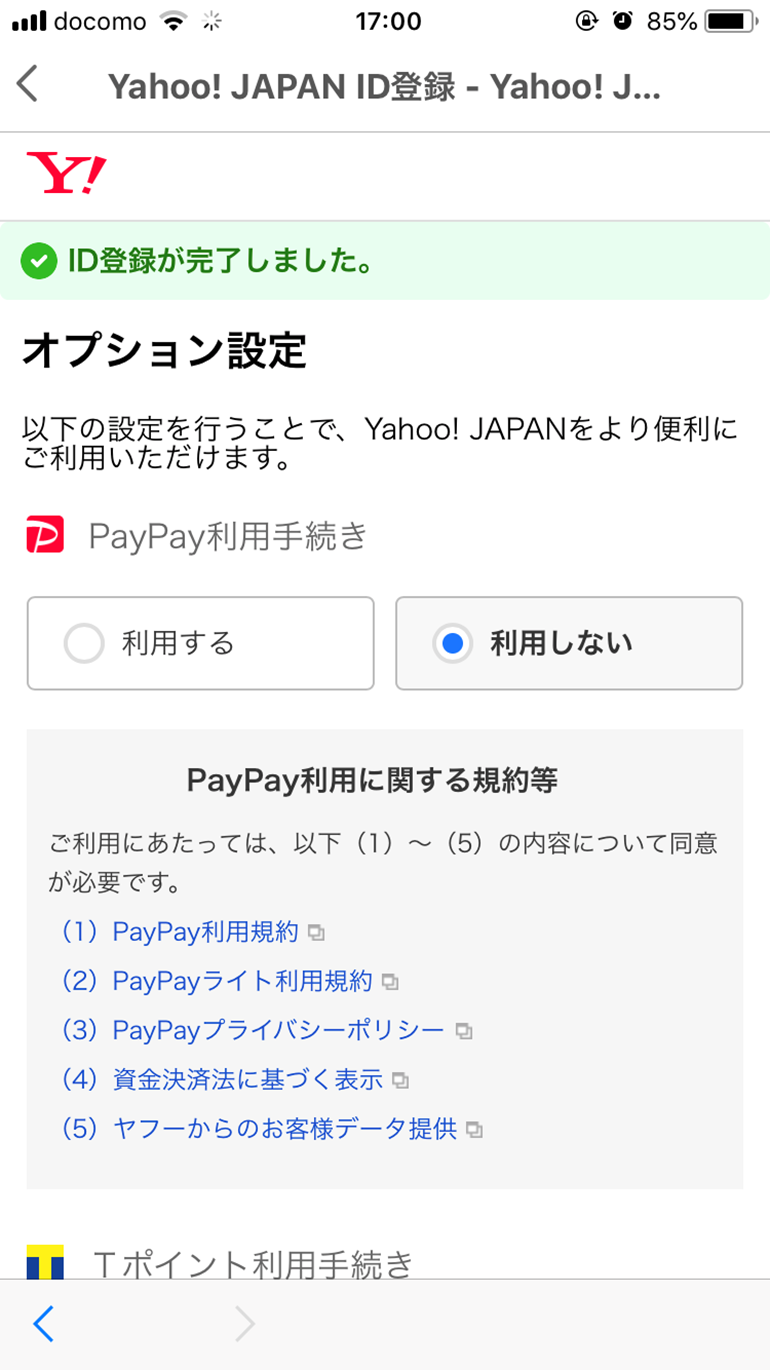
オプション設定が出てきますが
私はより便利に使わなくても
いいかなーと思ったので
「利用しない」にしました。
↓
しばらく待つと
(10分位待ったかも?)
設定が完了しましたとなるので
「次へ」↓
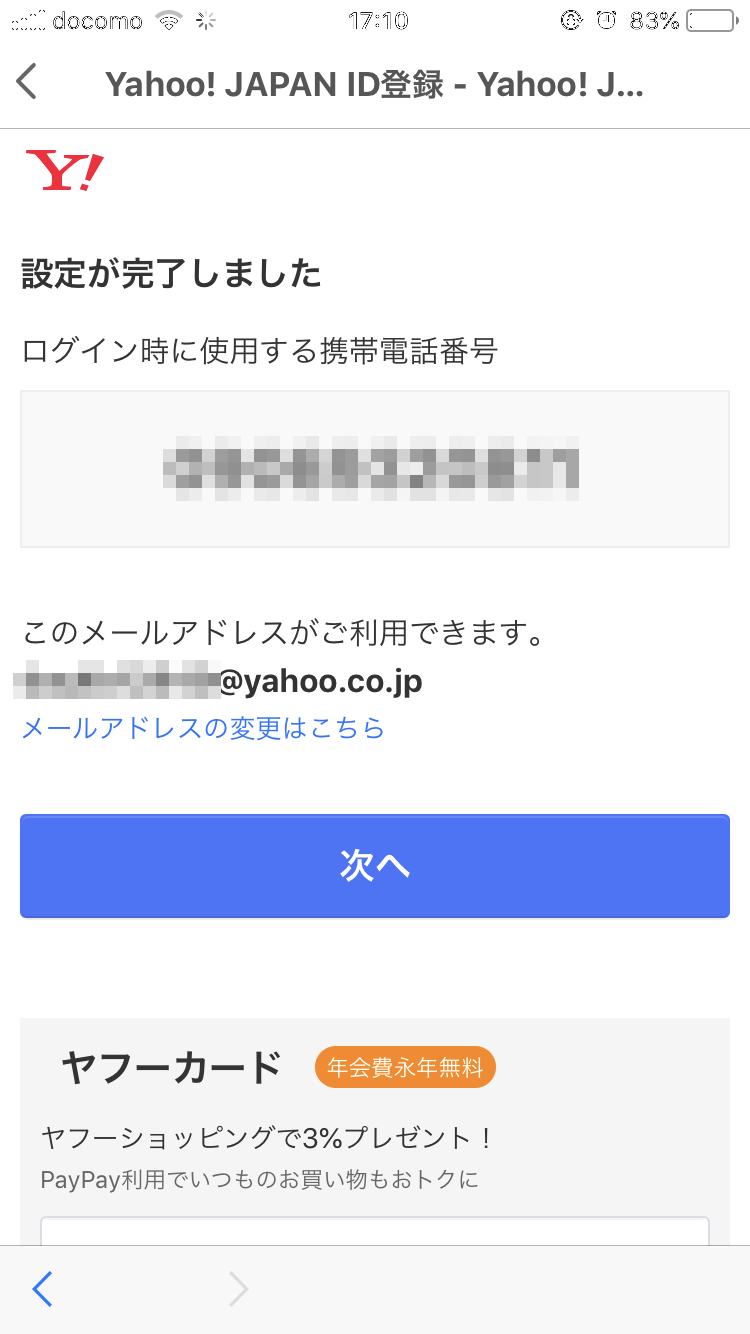
これで Yahoo! ID の登録は
OKです。
スポンサードリンク
そしてついに
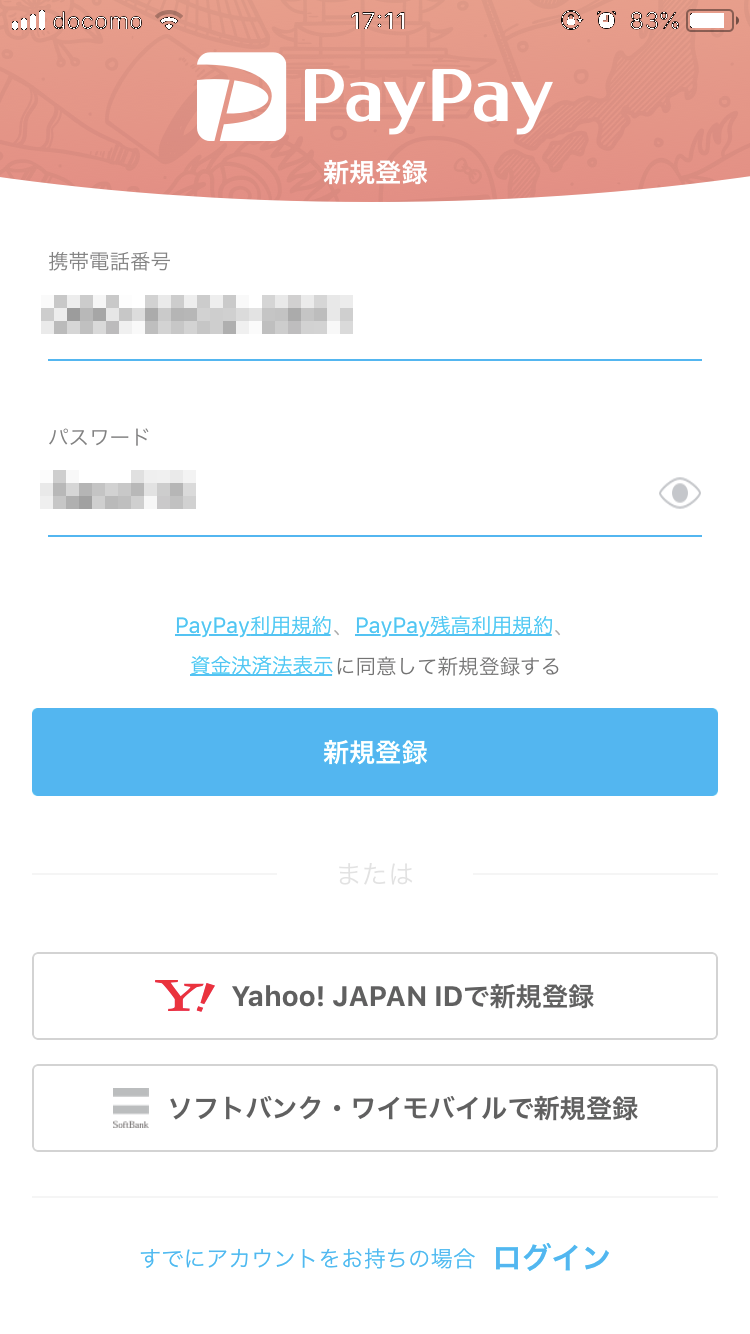
PayPayの新規登録へ。
ここからは
めっちゃ簡単♪
電話番号とパスワード
(半角英大文字・英子文字・数字を含む)
(6~32文字 記号可)
を入力して「新規登録」
↓
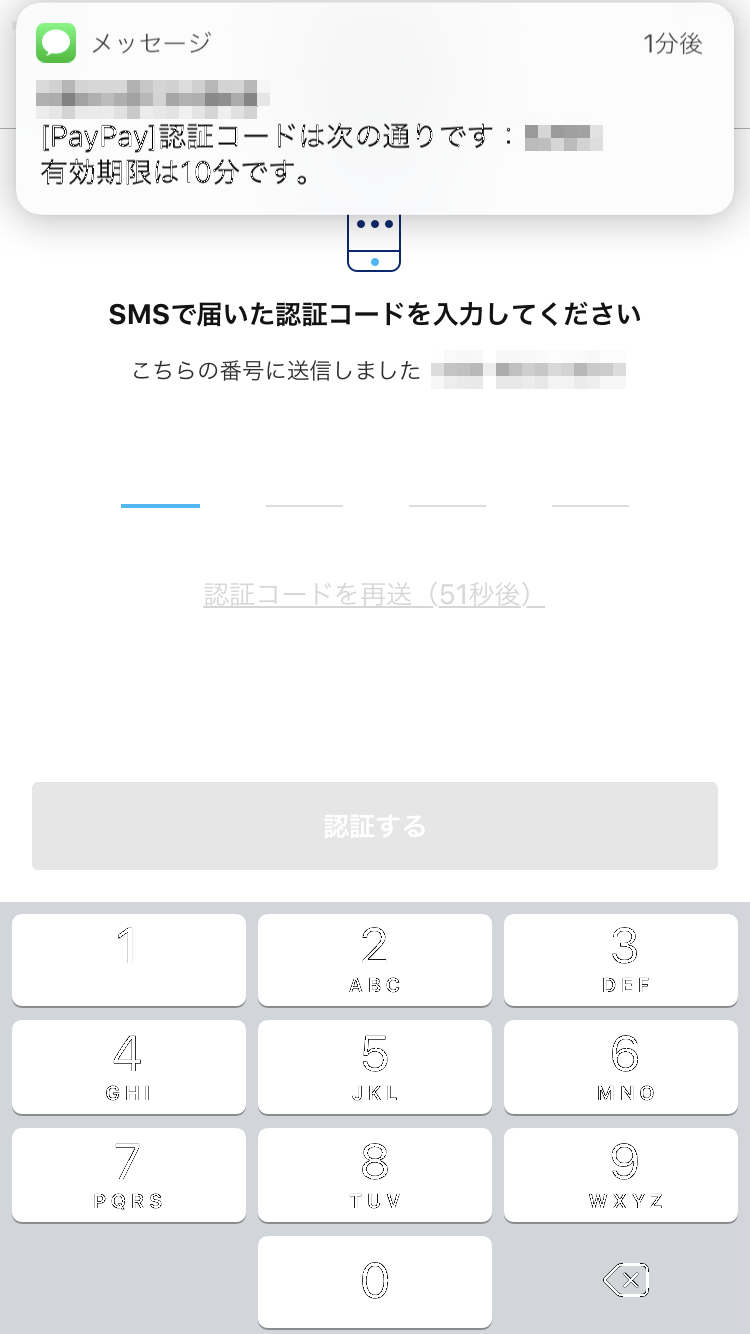
メッセージに
認証コードが届くので
4桁を入力して
「認証する」↓
これだけで
PayPayの新規登録が
OK!
こんな画面になるので
説明を読んでもよし!
スキップしてもよし!
↓
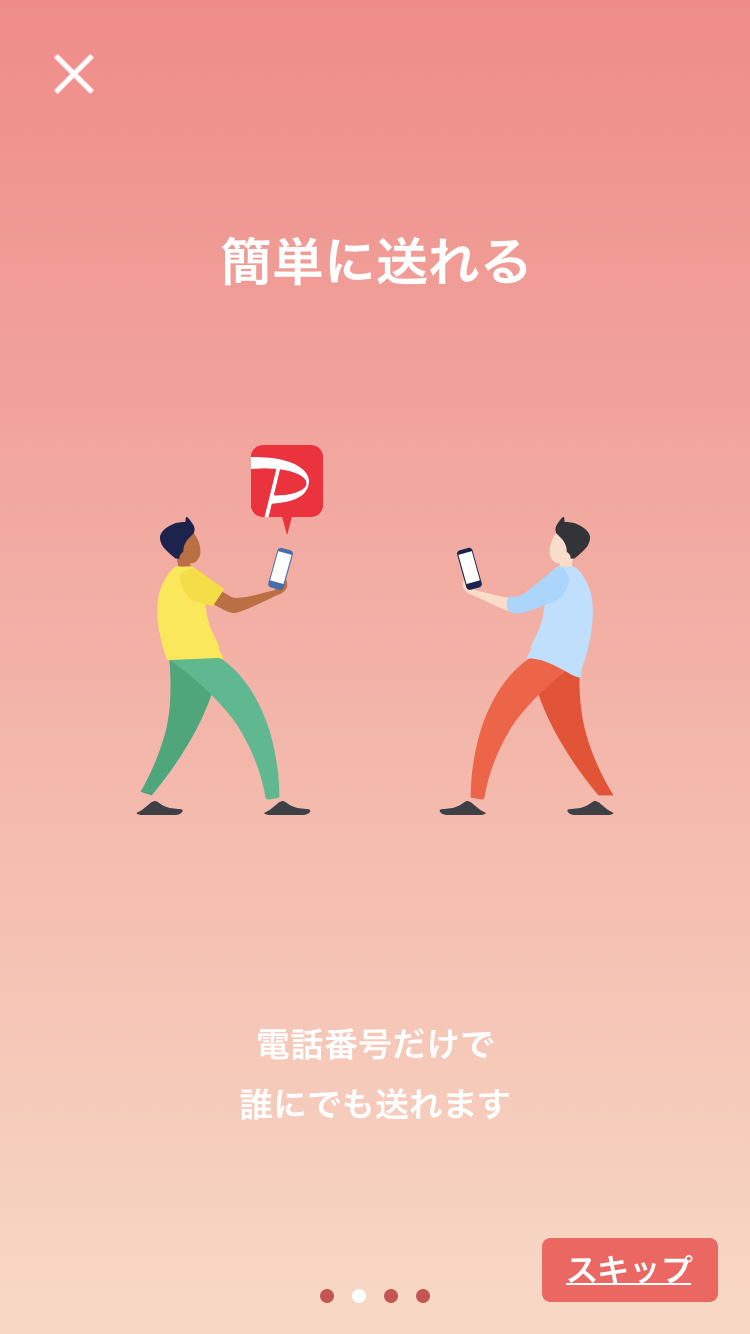
閉じるをタップすると
↓
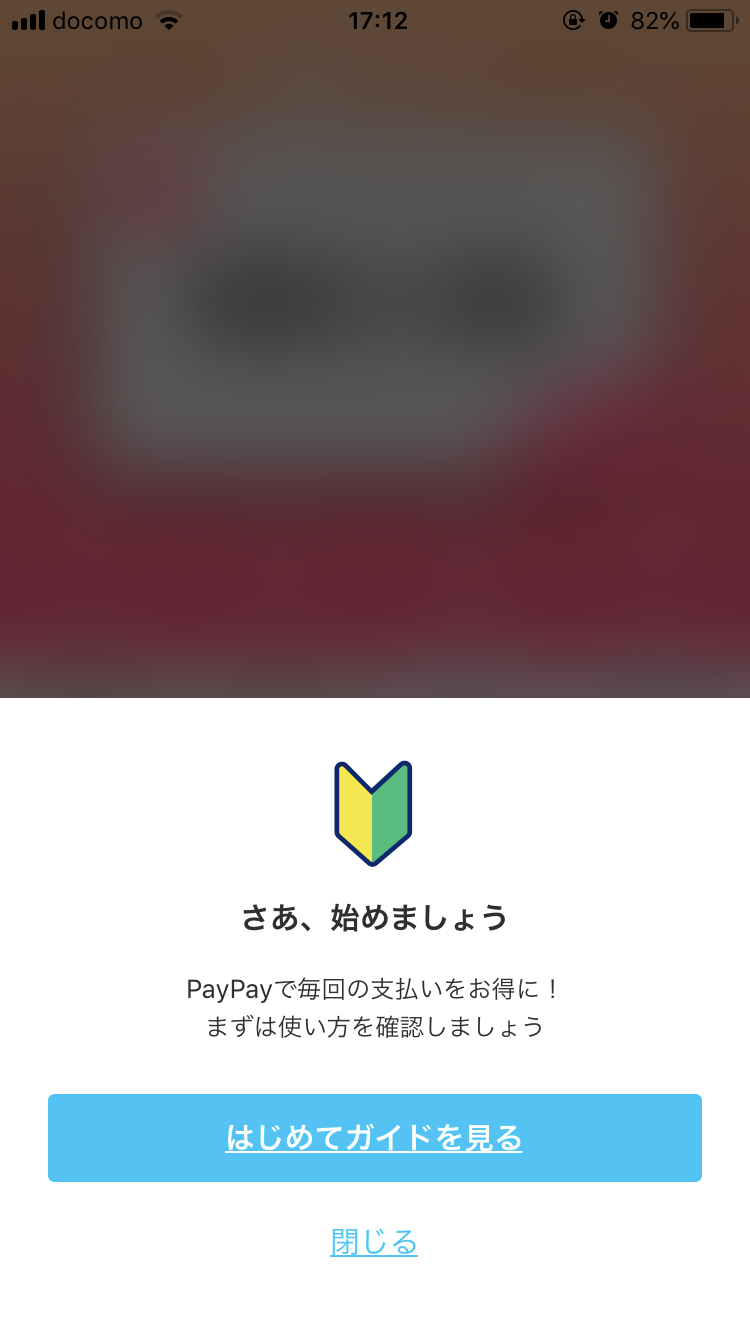
ついにPayPayの
ホーム画面が現れます♪
↓
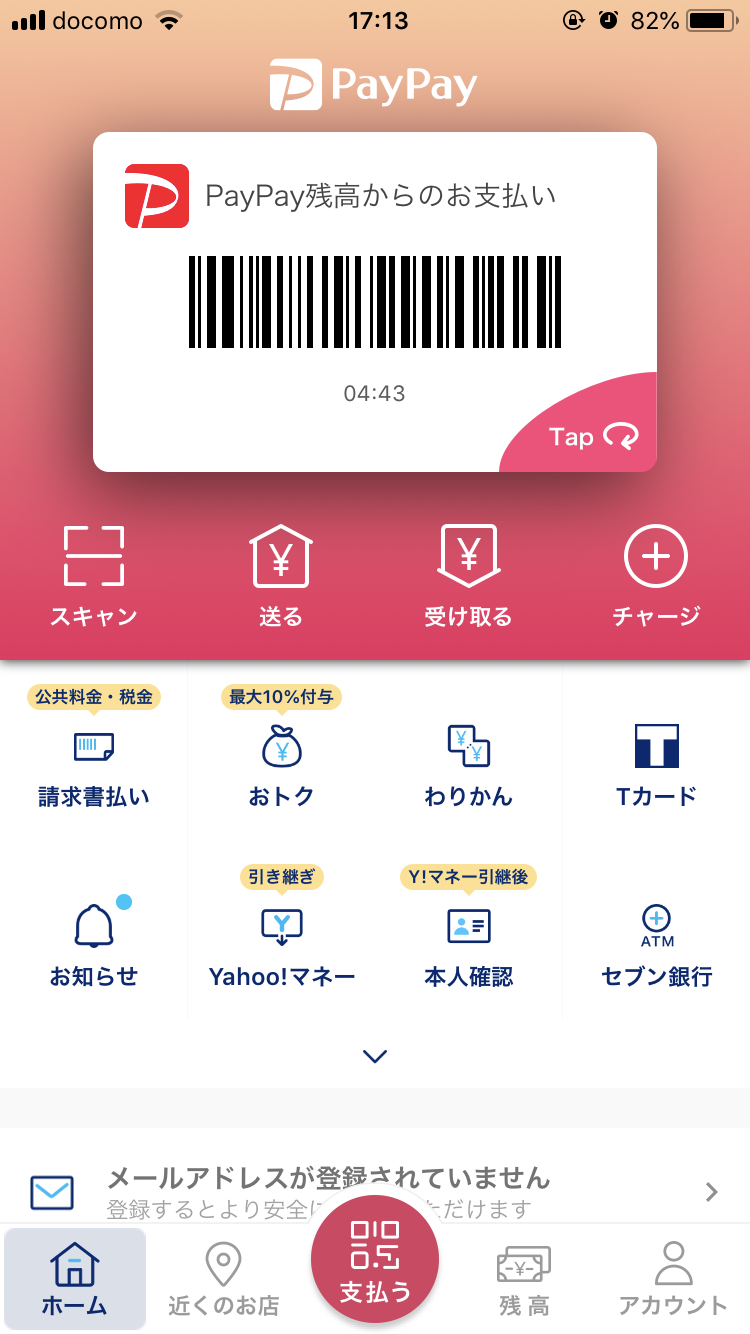
早速チャージをする事に♪
チャージ方法は
コンビニのATM
銀行口座
クレジットカード
などがありますが
クレカでチャージするには
本人認証サービス
(3Dセキュア)
登録済みのヤフーカードのみ
とか言うし
毎回 ATMのチャージも
面倒くさいと思ったので
銀行口座を登録する事に
しました。
続きは
PayPayに銀行口座を登録する方法♪
で。
リンクは下にあります↓↓↓
LINDA
ぽんと応援おねがいします♪




Next link
↓